

すっきりしたスライド
ループするアイコンを、白い枠なしで色つきのスライドに置けます。
例
- スライドのアイコン
- タイトルのループ
アニメーションGIFのすべてのフレームで、背景の1色を透明にします。背景色は最初のフレームの四隅から推定するので、1か所の隅が被写体で隠れていても大きくは外れません。プレビューをクリックして自分で色を選ぶこともできます。許容値は0〜255のスライダーで、どこまで近い色を背景とみなすかを決めます。GIFの透過はピクセルごとにオンかオフなので、輪郭はくっきりし、ぼかしはかかりません。ロゴ、スタンプ、無地の背景で撮った動画に向き、複雑な写真には向きません。
背景が単色のときに使います。透過したあとにGIFが大きすぎる場合は、次にGIF圧縮かGIFサイズ変更を使います。
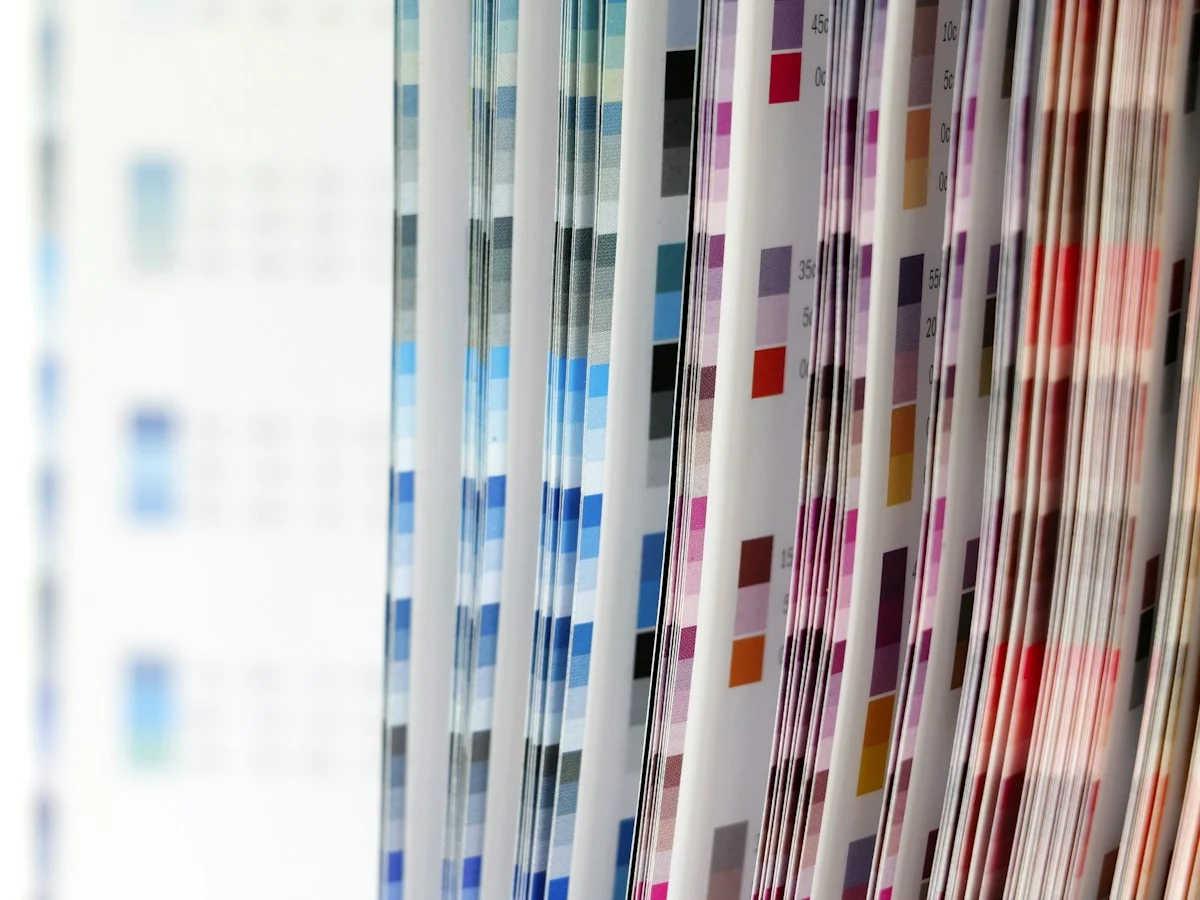
四隅からの推定は、最初のフレームの四隅の色を読み取って中央値を取ります。背景が画面の端まで届いているときに効果的です。
四隅から推定
四隅の色の中央値です。
クリックで選ぶ
プレビューをクリックして選べます。
色を直接指定
色を正確に指定します。
この透過GIFツールでできることです。
最初のフレームの四隅を読み取り、その中央値を背景色にします。
元のプレビューの好きな位置をクリックして、背景色を手動で決められます。
選んだ色からどこまで離れた色を、背景として消すかを決めます。
GIFの標準的な透過方式で、各ピクセルは完全に透明か完全に不透明のどちらかです。
Web Worker が端末内で処理し、処理中の通信はありません。
20 MiB、120フレーム、1辺1600 pxまでのGIFに対応します。
単色の背景を消すと作業がはかどる6つの場面です。
ループするアイコンを、白い枠なしで色つきのスライドに置けます。

リアクション用GIFの背景を透過して、チャット用のスタンプにします。

動くロゴを、色つきのページの区画に重ねて置けます。

アラートをシーンに入れる前に、背後の単色の背景を消します。

グリーンバックや白い無地の背景で撮ったGIFクリップの背景を消します。

古いアイコンを1つずつ透過して整理します。
GIFを開き、色を確認して、ダウンロードします。アップロードもアカウントも不要です。
20 MiBまでのGIFを1つ選ぶか、ドロップします。
四隅からの推定を使うかプレビューをクリックして、許容値を決めます。
結果を作成して見比べ、ダウンロードします。
カラーキーの仕組み、苦手なこと、料金について。
アニメーションGIFの背景を透明にして、動く被写体をどんな色の上にも置けるようにするツールです。これはカラーキー方式で、選んだ1色と、許容値の範囲に収まる近い色が、すべてのフレームで透明になります。
アカウントもクレジットも不要で、無料で使えます。ファイルはブラウザ内で処理され、アップロードされません。
白い背景は、白が均一なときに最もきれいに消せます。四隅からの推定をオンのままにするか、白い部分をクリックし、初期値の許容値30から始めて、輪郭がきれいになるまで少しずつ上げてください。
GIFの透過は1ビットで、各ピクセルは完全に透明か完全に不透明かのどちらかで、半透明がありません。そのため、元の背景となじませていたなめらかな輪郭は、くっきりした縁になります。このツールでぼかすことはできません。
背景が複雑な場合、カラーキーでは対応できません。色数の多い写真やグラデーションの背景は想定しておらず、背景と同じ色の被写体部分も一緒に消えてしまいます。
Photoshopなら各フレームを手作業でマスクできます。複雑な場面向きですが、時間と有料ライセンスが必要です。このGIF背景透過ツールは、ブラウザ上で全フレームに同じカラーキーをかけるので、単色の背景向きで、細かいマスク作業には向きません。
GIFは1つあたり20 MiB、120フレーム、長辺1600 pxまでで、全フレームの合計は12メガピクセルまでです。出力は40 MiBまでで、処理は60秒で打ち切られます。
背景を透過したあとの次のステップです。

端末内のファイルを選んで開始します。