
把 GIF 调成 128 × 128 的正方形画布,再减少颜色和帧数,直到文件小于 256KB。根据 Discord 帮助中心 的说明,自定义表情文件必须小于 256KB,动图表情必须是 GIF。这一页没写像素尺寸。128 × 128 是我们的 Discord 表情预设输出的尺寸,不是 Discord 的要求。
像素尺寸和文件大小是两个不同的问题。GIF 尺寸调整用 Discord 表情预设一键解决第一个问题。第二个问题通常还要用 GIF 压缩,因为帧数多的 128 × 128 GIF 仍然可能超过 256KB。
这两个工具都免费,不需要账号,也不扣积分。GIF 在你自己的设备上处理,不会上传。
快速答案:Discord 表情 GIF 用什么设置
| 目标 | 工具 | 设置 |
|---|---|---|
| 正方形表情画布 | GIF 尺寸调整 | Discord 表情预设(128 × 128) |
| 保留完整画面 | GIF 尺寸调整 | 画布适配:透明留边 |
| 填满正方形,舍弃边缘 | GIF 尺寸调整 | 画布适配:居中裁切 |
| 第一轮压缩 | GIF 压缩 | 颜色数 64,每 2 帧保留一帧,缩放比例 100% |
| 仍然超过 256KB | GIF 压缩 | 颜色数 32,再改成每 3 帧保留一帧 |
| 透明背景 | GIF 背景移除 | 开启自动取色,容差 30 |
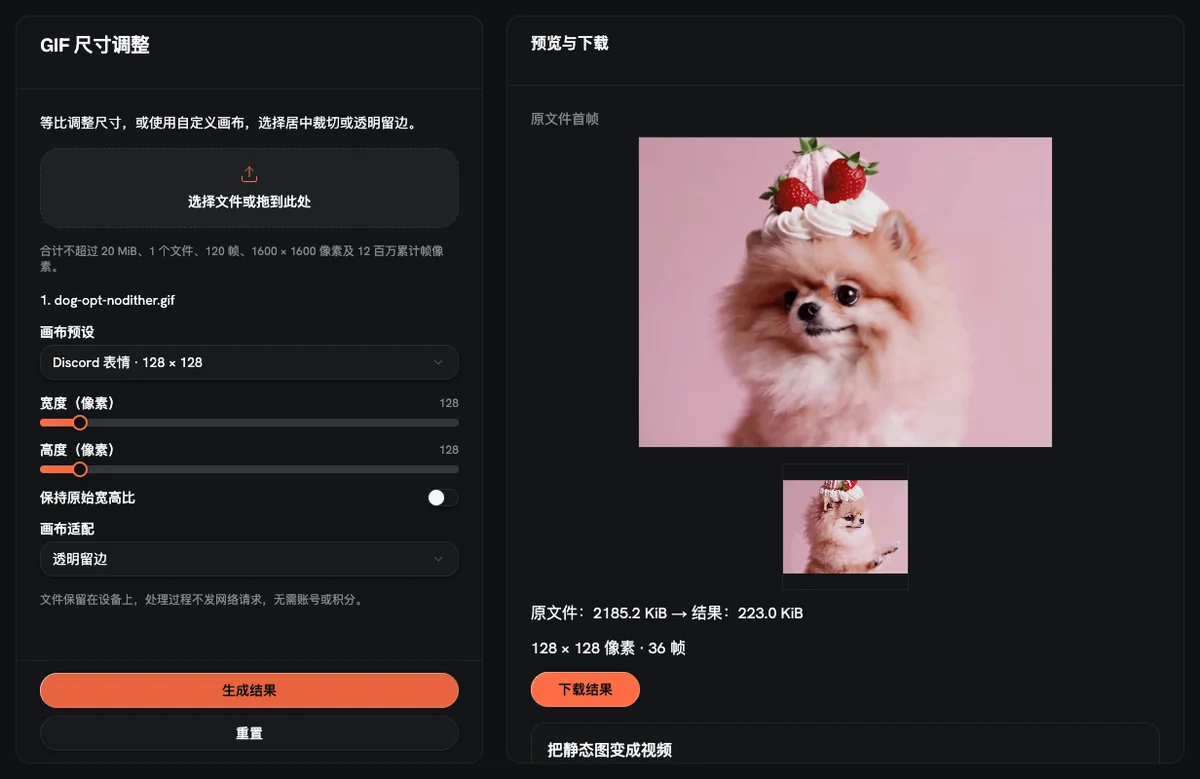
为什么很小的 GIF 也会超过 256KB
GIF 把每一帧都存成一张独立的图片。每帧都有自己的像素数据,颜色取自最多 256 色的色板。所以文件大小取决于三样东西:像素面积、帧数,以及帧里用了多少种颜色。
把画布缩到 128 × 128,只减掉了这三样里的第一样。几十帧的长表情包动图,或者带胶片颗粒、平滑渐变的画面,像素尺寸再小,文件也可能很大。所以有时 GIF 在屏幕上看着很小,Discord 还是不收:Discord 的限制按千字节算,不按像素算。
所以尺寸调一次就够了,接下来在帧数和颜色上下功夫,直到工具显示的文件大小降到 256KB 以下。
分步操作:先调尺寸,再压体积
- 检查源文件。 GIF 工具接受的 GIF 文件上限是 20 MB、120 帧、每边 1600 像素,所有帧的像素加起来不能超过 1200 万。一段 640 × 480、40 帧的片段就已经超过这个像素总量,这时要先在视频或 GIF 编辑器里缩小画布或删减帧数。
- 想要透明背景,就先去掉背景。 调尺寸之前先用 GIF 背景移除,开启自动取色,容差保持默认的 30。如果还留着一圈色边,就小步调高容差。背景移除指南详细讲了容差和边缘问题。
- 打开尺寸调整工具,选择 Discord 表情预设。 这个预设会把输出设成正好 128 × 128,并关闭「保持原始宽高比」。
- 选择透明留边或居中裁切。 透明留边是默认选项,会把整个画面完整放进 128 × 128 的正方形,空出来的地方留透明边。居中裁切会让画面居中,裁掉超出正方形的部分。
- 生成结果并下载。 原来的循环设置会保留下来,每一帧的时长按 1/100 秒的精度保留。
- 检查文件大小。 下载的文件如果小于 256KB,就可以直接上传了。
- 超过 256KB 就打开压缩工具。 先把缩放比例设成 100%,因为默认的 75% 会把 128 × 128 的表情缩成 96 × 96。颜色数保持 64,每 2 帧保留一帧。
- 对比压缩前后的大小。 还是太大?先把颜色数降到 32,再改成每 3 帧保留一帧。每次只改一个设置,这样能看出是哪一项省下了体积。
丢帧不会缩短播放时间。每丢掉一帧,压缩工具就把它的延时加到保留下来的那一帧上,所以一轮循环的时长不变。但动作会显得更卡顿,上传前先看一下预览。
GIF 不是正方形时,选透明留边还是居中裁切?
这取决于主体在画面里的位置。
- 透明留边适合横向的宽画面,而且动作铺满整个宽度,比如一个角色从画面一侧走到另一侧。画面一点都不会被裁掉,但主体在正方形里会变小。
- 居中裁切适合主体在中间的片段,比如一张脸或一只宠物。主体在 128 × 128 的画布里占的面积更大,在聊天里更容易看清。
一个快速的检验办法:两种都跑一遍,把预览并排比较。表情紧挨着一行行聊天文字显示,主体填满正方形的版本通常看得更清楚。
还是超过 256KB 怎么办
免费工具没有「目标大小」输入框。你不能输入 256KB 让压缩工具自动压到这个数。只能降低颜色数、帧数或缩放比例,每次都看一下结果。
这里的压缩是有损的,也不保证每个文件都能变小。有些 GIF 本身已经压得很紧,跑一次可能只省下很少的体积。如果颜色数 32、每 3 帧保留一帧之后还是超过上限,按下面的顺序试:
- 在压缩工具里把缩放比例设到 100% 以下。 Discord 帮助中心没有列出必需的像素尺寸,所以做成更小的正方形也可以。
- 缩短片段。 减少源文件的帧数,是副作用最小的省体积办法。要把片段剪短,得用视频或 GIF 编辑器,本站的 GIF 工具不能按时间裁剪。
- 改用静态表情。 Discord 帮助中心也把 PNG、JPEG 和 WEBP 列为可用的表情格式。
扁平画风和接近照片的片段,各调哪个设置对画面影响最小,可以看如何压缩 GIF 而不损失画质。
还有一个细节:压缩工具显示的大小单位是 KiB,而 Discord 的页面写的是 KB。最好在 256 以下留一点余量,不要刚好卡在这个数上。
Discord 的命名和使用规则
除了文件大小,Discord 帮助中心还规定了这些:
- 名称: 至少 2 个字符,只能用字母、数字和下划线。像
party_cat这样的名字可以,party-cat不行。 - 使用范围: 没有 Nitro 时,自定义表情只能在上传它的服务器里使用。
上传的具体步骤,请按本文开头链接的帮助中心文章操作。
常见问题
Discord 表情用的 GIF 应该多大?
Discord 表情用的 GIF 必须小于 256KB,这是 Discord 帮助中心的说法。帮助中心没有规定像素尺寸。我们的 Discord 表情预设会输出 128 × 128,保证图片是正方形。
GIF 已经很小了,为什么 Discord 还是拒收?
像素尺寸小不代表文件小,文件大小主要由帧数和颜色决定。要看文件大小,而不只看尺寸;超过 256KB 就用压缩工具处理。
GIF 压缩能把文件正好压到 256KB 吗?
不能。GIF 压缩工具没有目标大小设置,也不会核对 Discord 的上限。你能设置的是颜色数(2 到 256)、跳帧(每 1 到 10 帧保留 1 帧)和缩放比例(10% 到 100%),然后看结果的大小。
Discord 表情预设会改变 GIF 的播放速度吗?
Discord 表情预设只改变画布,所以播放速度不变。帧延时按 1/100 秒的精度保留,原来的循环设置也会保留下来。
调尺寸或压缩时,我的 GIF 会被上传吗?
GIF 工具在你的浏览器里处理文件,不会把文件上传到服务器。不需要账号,也不扣积分,结果直接下载到你的设备上。
照片背景很杂,能去掉背景做成透明表情吗?
用本站的工具不太行。GIF 背景移除按颜色抠图,只适合纯色或接近纯色的背景,比如白底或绿幕。杂乱的照片背景需要能逐帧分离主体的 AI 抠图工具。
本文用到的三个 GIF 工具都可以在 AnimateImage 上免费使用,不用注册。