
把 PNG 按帧顺序放进浏览器里的 PNG 转 GIF 工具,设定一个统一的帧延时(100 毫秒就是每秒 10 帧),选好循环方式,然后下载 GIF 动图。我们的免费 PNG 转 GIF 工具最多接收 60 个 PNG 文件,总大小不超过 20 MB。它直接在你的浏览器里运行,不需要账号,也不扣积分。
大多数问题在动手之前就埋下了:只把一张 PNG 存成了 GIF、各帧尺寸不一致,或者延时随手乱设。
快速回答
- 帧: 最多 60 个 PNG 文件,合计 20 MB,每条边不超过 1600 像素。
- 尺寸: 每一帧都导出成同样的像素尺寸,因为第一张 PNG 决定画布大小。
- 延时: 所有帧共用一个值,20 到 2000 毫秒,以 10 毫秒为一档。先从默认的 100 毫秒开始。
- 循环: 0 表示永久循环(默认),-1 表示只播放一次,1 到 100 表示重复次数。
- 文件太大? 把结果放进 GIF 压缩工具处理一遍。
为什么「另存为 GIF」只得到一张静态图?
用多张图片做成的 GIF 动图,是一叠依次播放的帧。在图片编辑器里打开一张 PNG 再存成 GIF,只是换了文件格式,文件里仍然只有一帧。所以那条常见建议「直接另存为 GIF 就行」,得到的只是一张不会动的图。
要让画面动起来,每个画面都得是一张单独的 PNG,再由工具按你定的顺序把这些 PNG 组合成 GIF 的各帧。
先准备好 PNG 帧
- 每一帧用同一个像素尺寸。 转换工具把第一张图当作画布,其余图片都缩放到画布范围内。尺寸或比例不同的帧会被缩放,主体可能在动画中途跳位或变小。
- 文件名用补零的编号。 用 frame-01.png、frame-02.png 这样的命名。少了补零,有些文件列表会把 frame-10 排在 frame-2 前面。
- 算一下像素额度。 工具规定所有帧合计不超过 1200 万像素,上传的 PNG 原图像素加起来也不能超过这个数。每张 PNG 都和画布一样大时,换算下来是:480 × 480 可放 52 帧,1080 × 1080 可放 10 帧,1600 × 1600 可放 4 帧。在 400 × 400 或更小的尺寸下,先碰到的是 60 个文件的上限。
制作 GIF 的具体步骤
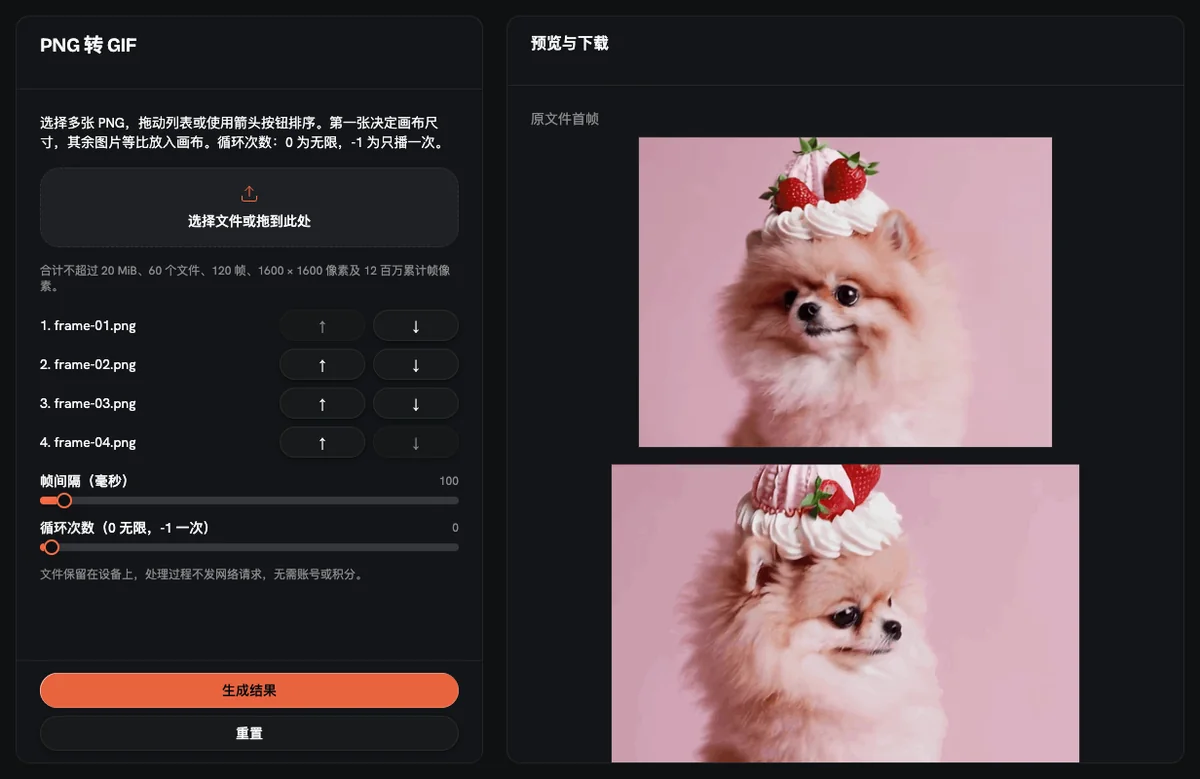
- 打开 PNG 转 GIF 工具,一次选中所有帧:最多 60 个 PNG 文件,合计 20 MB。工具只接收 PNG,所以 JPG 或 WebP 格式的帧要先导出成 PNG。
- 检查帧列表。第一张图是第 1 帧,并决定画布尺寸。哪一帧位置不对,就用「上移」「下移」按钮调整。
- 设置帧间隔。滑块范围是 20 到 2000 毫秒,以 10 毫秒为一档,起始值为 100 毫秒。
- 设置循环次数:0 为永久循环,-1 为只播放一次,1 到 100 之间的数字为固定的重复次数。
- 生成 GIF,在预览里看有没有哪一帧突然闪出、位置不对。
- 下载文件并查看大小。单次处理超过 60 秒会被中止,生成的 GIF 最大可达 40 MB。
帧延时该选多少?
GIF 的帧延时就是每一帧在屏幕上停留的时间。每秒帧数 = 1000 ÷ 延时(毫秒),一轮循环的时长等于帧数乘以延时。
| 延时 | 每秒帧数 | 10 帧时长 | 常见用途 |
|---|---|---|---|
| 20 毫秒 | 50 | 0.2 秒 | 最短设置;帧数很多的渲染动画 |
| 40 毫秒 | 25 | 0.4 秒 | 3D 或视频渲染出的流畅动作 |
| 100 毫秒 | 10 | 1 秒 | 默认值;像素角色的行走循环 |
| 200 毫秒 | 5 | 2 秒 | 只有 3 到 4 个动作的表情、眨眼 |
| 500 毫秒 | 2 | 5 秒 | 截图教程 |
| 1000 毫秒 | 1 | 10 秒 | 漫画分格、前后对比 |
| 2000 毫秒 | 0.5 | 20 秒 | 最长设置;产品轮播 |
这个工具里每一帧的延时都相同。想让某一帧停得久一点,就把那张 PNG 多加几次:在 100 毫秒下,最后一个动作放 3 份,它就会在屏幕上停留 300 毫秒。每多加一份,都要计入 60 个文件和 1200 万像素的上限。
举个例子:3 个表情动作、延时 200 毫秒,一轮播完用 0.6 秒,循环设为 0 时会接着重复播放。
设置循环:一次、永久,还是指定次数
永久循环(0)适合表情、贴纸和像素角色的循环动作。只播放一次(-1)适合最后揭晓结果的动画或简短演示,关键信息放在最后一帧,因为 GIF 播完后会停在最后一帧。1 到 100 的次数适合播几遍就该停下的横幅。分享设定了次数的循环之前,先在你打算发布的那个应用里预览一下。
PNG 的透明效果会怎样?
PNG 可以保存半透明,比如柔和的阴影或带抗锯齿的轮廓。GIF 做不到:GIF 的每个像素要么全透明,要么完全不透明。PNG 里的半透明像素最后变成什么样,取决于转换工具,所以要在预览里检查柔和的边缘。
有两个习惯能帮上忙:画帧时用硬边,或者先看好 GIF 要放在哪个网页或聊天主题里,把帧合并到那里的背景色上。
控制文件大小
如果下载的文件对目标平台来说太大,打开 GIF 压缩工具。它有三个滑块:颜色数 2 到 256(默认 64)、每 1 到 10 帧保留 1 帧(默认 2)、缩放比例 10% 到 100%(默认 75%)。被丢掉的帧会把时长交给保留下来的帧,所以动画的总时长不变。
这里的压缩是有损的,也不是每个 GIF 都能变小,所以要对比界面上显示的压缩前后大小。如何压缩 GIF 而不损失画质这篇指南解释了每个滑块背后的取舍。如果想加一行字幕,先用 GIF 添加文字 加上文字,再做压缩。
如果是做 Discord 表情:根据 Discord 帮助中心的说明,自定义表情文件必须小于 256KB。具体做法见如何把 GIF 调成 Discord 表情的尺寸。
常见问题
能给每一帧设不同的延时吗?
PNG 转 GIF 工具对所有帧使用同一个延时,所以无法逐帧设定时间。想做出停顿的效果,就在列表里重复放同一张 PNG;每多一份,就多停留一个间隔的时间。如果确实需要逐帧控制时间,带帧时间轴的分层图片编辑器更合适。
一个 GIF 最多能放多少张 PNG 图片?
PNG 转 GIF 工具最多接收 60 个 PNG 文件,合计不超过 20 MB。每张图每条边最多 1600 像素,所有帧合计最多 1200 万像素,生成的 GIF 最大可达 40 MB。
我的 PNG 文件会被上传到别处吗?
PNG 文件会留在你的设备上,因为转换是在你的浏览器里本地完成的。免费的 GIF 工具不需要注册,也不消耗积分。
如果我只有一张照片怎么办?
一张照片只能做成单帧 GIF,不会动。想让一张静态图动起来,该用的是 AI 图生视频这类工具;如何用 AI 免费让照片动起来这篇指南讲了具体做法,这种方法需要账号和积分。
为什么 GIF 看起来比 PNG 帧更粗糙?
颗粒感和色带来自 GIF 色板最多 256 色的限制,对照片和渐变影响最大。像素画、表情、界面截图这类纯色块为主的帧,效果能保持得好很多。
AnimateImage 上的 PNG 转 GIF 工具和另外五个 GIF 工具,都可以在你的浏览器里免费使用。