


Discord 上传
表情 GIF 超过上传限制时,用 GIF 压缩工具为 Discord 压缩。
应用示例
- 表情 GIF
- 服务器表情
GIF 压缩工具用三项可以组合使用的参数让 GIF 动图变小。色板设定最多使用的颜色数,范围 2 到 256。抽帧会在每 1 到 10 帧中保留一帧,并把被丢弃帧的时长加到保留的帧上,所以循环的总时长不变。缩放把宽度和高度缩小到 10% 到 100%。每次处理后,页面会显示前后体积。有些 GIF 本身编码已经很紧凑,可能不会变小,所以下载前请先看一下读数。
大尺寸 GIF 先从缩放入手,纯色图形用色板,最后再抽帧。如果要换成新的画布尺寸,GIF 尺寸调整更合适。
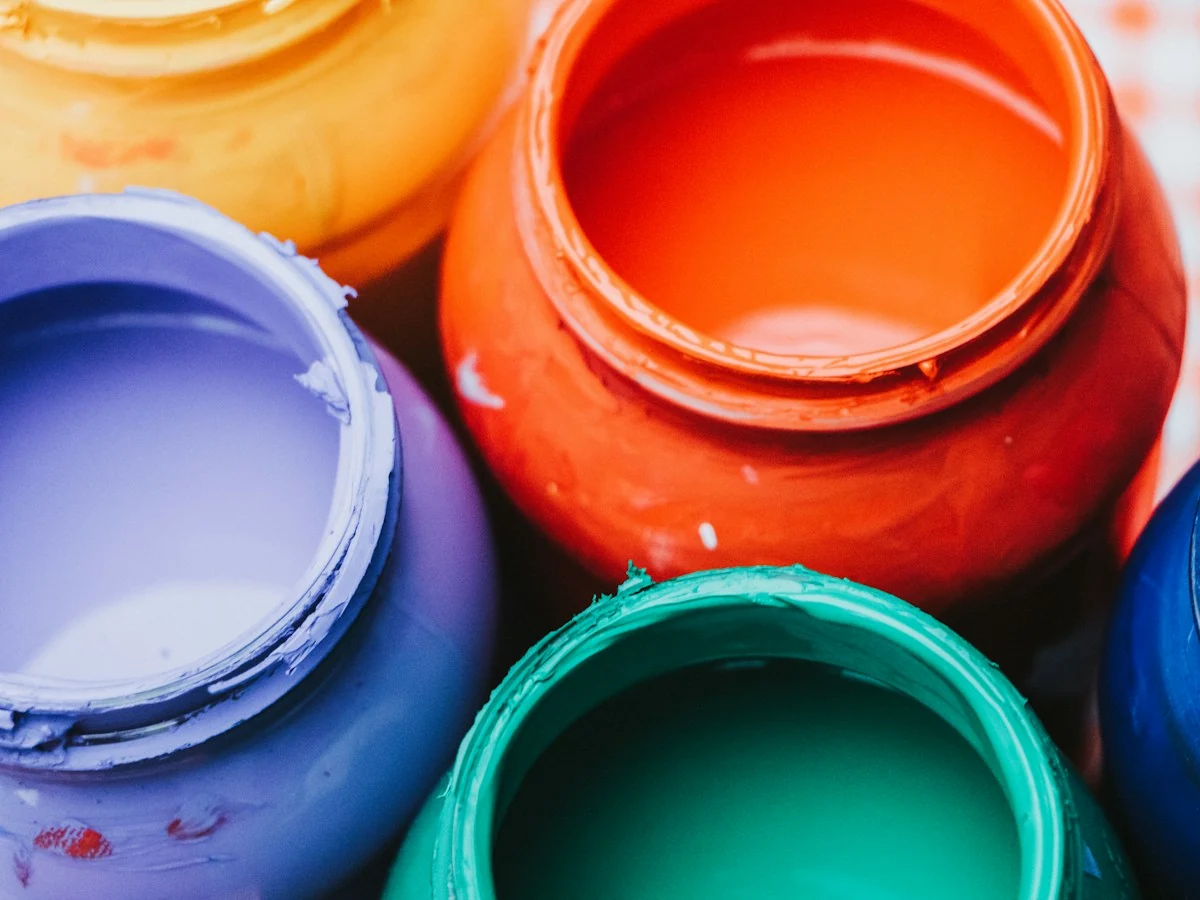
纯色图形、贴纸和屏幕录制,通常可以降到 64 种颜色或更少,肉眼几乎看不出变化。
2 到 256
选定颜色上限。
默认 64
一个居中的起点。
留意色带
渐变出现色带时就调高。
这个 GIF 动图压缩工具能做什么,以及它的限制。
对纯色图稿降低颜色上限,得到更小的文件。
丢弃帧,同时循环总时长保持不变。
每一帧按相同比例缩小。
下载前查看原文件和结果的体积。
由浏览器中的 Web Worker 完成处理;不上传任何内容。
输入最大 20 MiB、120 帧、每边 1600 像素。
GIF 体积压缩工具能派上用场的六个地方。
表情 GIF 超过上传限制时,用 GIF 压缩工具为 Discord 压缩。

压缩循环播放的标志,让邮件加载更快。

在把界面演示 GIF 放进文档之前,先减少颜色。

把屏幕录制 GIF 缩小,方便快速发到团队频道。

给商品 GIF 减重,让商品页保持加载迅速。

把旧 GIF 压缩一遍,保留更小的副本。
添加 GIF、设置三项参数、查看体积。无需账号,无需上传。
选择或拖入一个不超过 20 MiB、120 帧的 GIF。
先用默认值开始:64 种颜色、每 2 帧取一帧、缩放 75%。
查看压缩前后的体积,然后下载或调整设置。
浏览器内 GIF 压缩工具的体积、画质与限制。
GIF 压缩工具会减少每一帧所需的数据量。本工具有三种方式:减少色板颜色、减少帧数、缩小尺寸。两种方式组合使用,通常比把一种方式压到极限省得更多。
只能在部分情况下做到。当 GIF 本身有多余的颜色或帧尺寸过大时,GIF 压缩工具可以在看不出画质损失的情况下缩小文件。给纯色贴纸减少颜色,或缩小一张超大的屏幕录制,往往看不出变化;但在接近照片的 GIF 上,颜色变少会出现色带。
GIF 压缩工具可以用于 Discord,但没有 Discord 预设。先压缩 GIF,查看结果体积,再与 Discord 显示给你的限制对比;本工具不会替你检查这个限制。
没有能指定精确文件大小(如 10MB、5MB 或 256KB)的设置。每次处理后都会显示体积,你可以逐步降低颜色、帧数或缩放比例,直到低于目标。
有些 GIF 本身编码已经很紧凑,重新编码可能省不了多少,甚至完全没有变小。本工具不保证文件一定变小,所以会在下载前同时显示两个体积。
这里的压缩免费使用,无需账号,也不消耗积分。你的 GIF 由浏览器里的 Web Worker 处理,处理过程不发出任何网络请求。
输入最大 20 MiB、120 帧、每边 1600 像素,所有帧累计最多 一千二百万像素。结果最大 40 MiB,处理超过 60 秒会被中止。
可以和 GIF 压缩工具搭配使用的工具。

请选择本地文件开始。