

Discord-Uploads
Für Discord, wenn ein Reaktions-GIF über dem Upload-Limit liegt.
Beispiele
- Reaktions-GIFs
- Server-Emotes
Das Tool macht ein animiertes GIF mit drei kombinierbaren Reglern kleiner. Die Palette legt die maximale Farbanzahl fest, von 2 bis 256. Das Auslassen von Frames behält ein Frame aus je 1 bis 10 und addiert die Zeit der entfernten Frames zum behaltenen, sodass die Schleife insgesamt gleich lang bleibt. Der Maßstab verkleinert Breite und Höhe von 10 bis 100 Prozent. Nach jedem Durchlauf zeigt die Seite die Größe vorher und nachher. Manche GIFs sind schon dicht kodiert und werden eventuell nicht kleiner, prüfen Sie also die Anzeige vor dem Download.
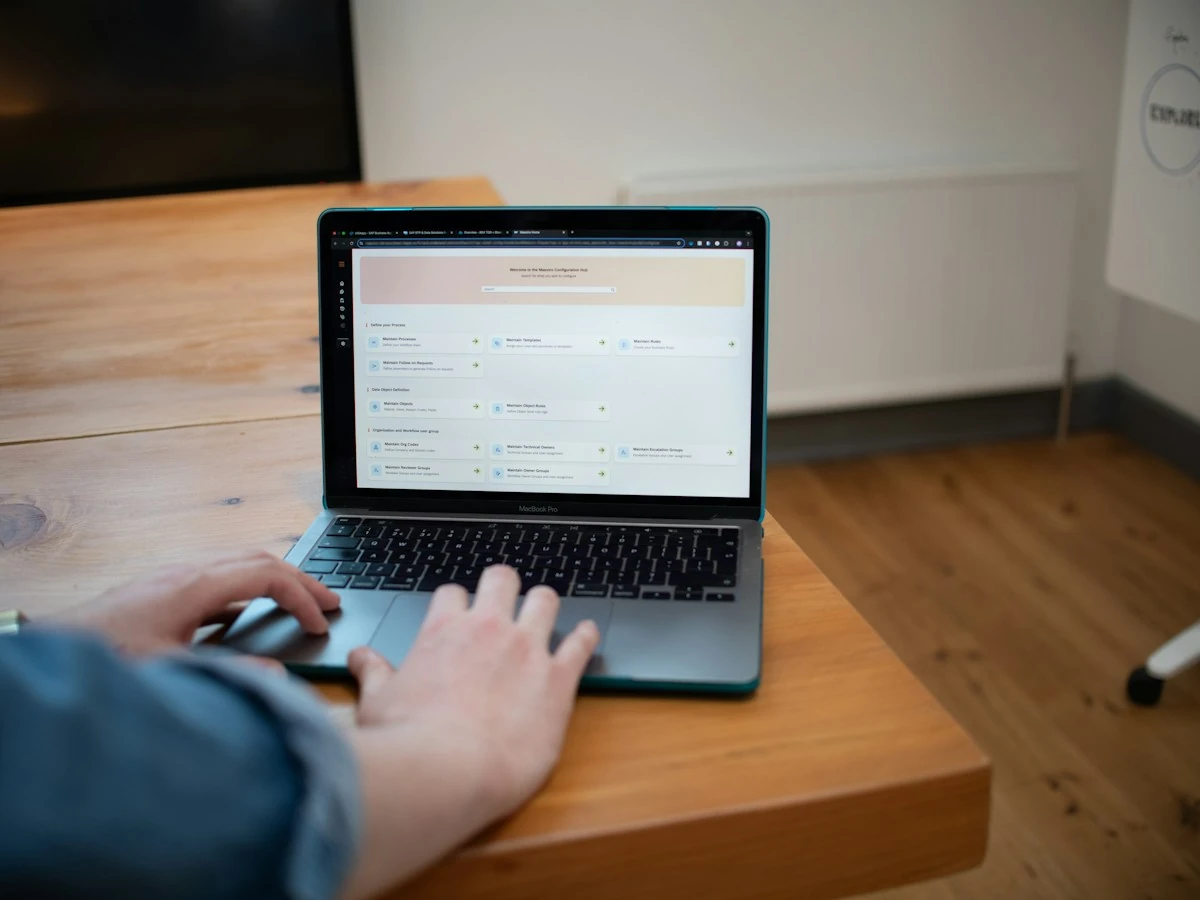
Beginnen Sie bei großen GIFs mit dem Maßstab, nutzen Sie die Palette für flache Grafiken und lassen Sie Frames zuletzt aus. Für eine neue Leinwandgröße passt „GIF-Größe ändern“ besser.
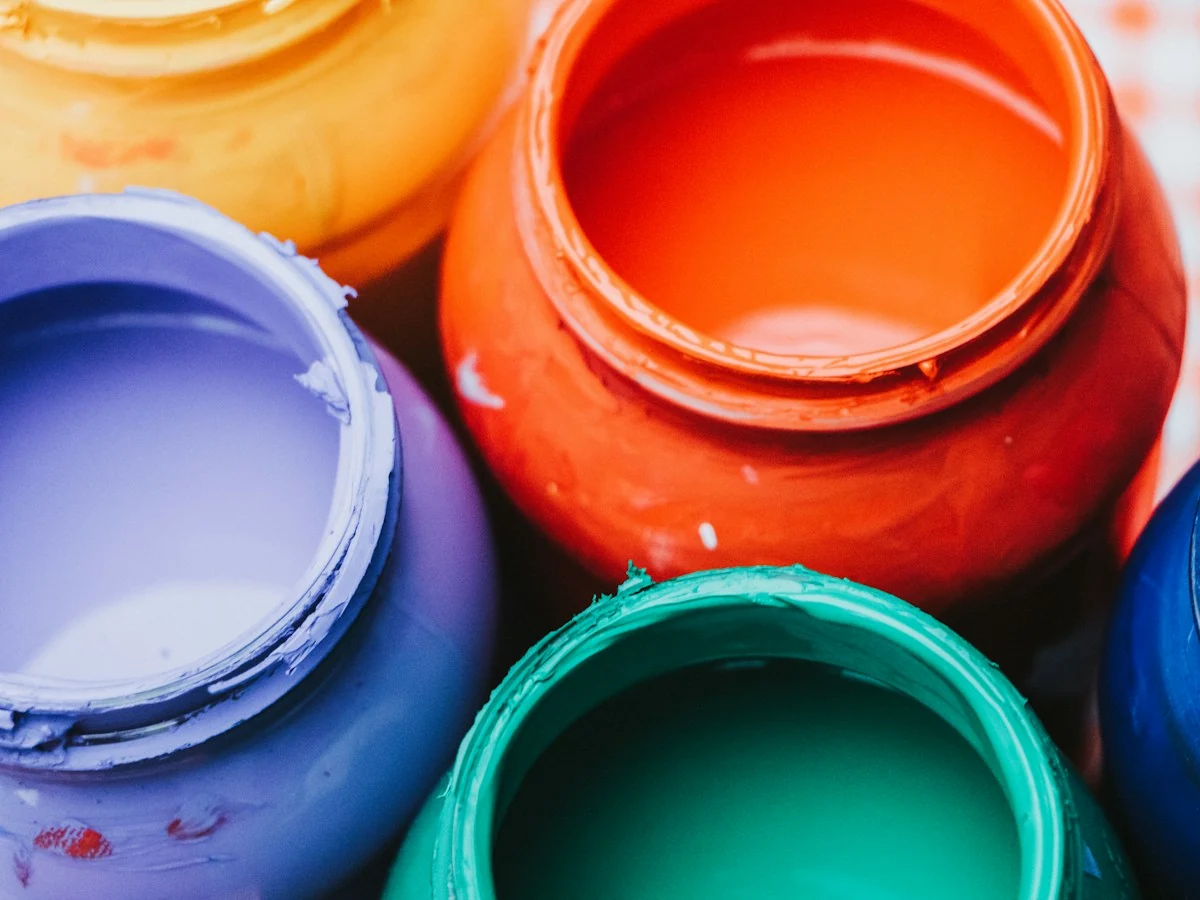
Flache Grafiken, Sticker und Bildschirmaufnahmen kommen oft mit 64 Farben oder weniger aus, ohne dass sich viel ändert.
Von 2 bis 256
Wählen Sie die Farbobergrenze.
Standard 64
Ein mittlerer Startwert.
Auf Streifen achten
Erhöhen Sie den Wert, wenn Verläufe Streifen zeigen.
Was dieses Tool für animierte GIFs kann und wo seine Grenzen liegen.
Senken Sie die Farbobergrenze für eine kleinere Datei bei flacher Grafik.
Lassen Sie Frames aus, während die Gesamtdauer der Schleife gleich bleibt.
Verkleinert jedes Frame um denselben Anteil.
Sehen Sie Original- und Ergebnisgröße vor dem Download.
Ein Web Worker in Ihrem Browser übernimmt die Arbeit; nichts wird hochgeladen.
Eingaben bis 20 MiB, 120 Frames und 1600 px pro Seite.
Sechs Situationen, in denen ein kleineres GIF hilft.
Für Discord, wenn ein Reaktions-GIF über dem Upload-Limit liegt.

Ein animiertes Logo verkleinern, damit die E-Mail schnell lädt.

Farben eines UI-Demo-GIFs reduzieren, bevor es in die Doku kommt.

Ein GIF einer Bildschirmaufnahme für einen schnellen Team-Beitrag herunterskalieren.

Ein Produkt-GIF leichter machen, damit die Produktseite schnell bleibt.

Alte GIFs komprimieren und die kleineren Kopien behalten.
GIF hinzufügen, die drei Regler einstellen, Größe prüfen. Kein Konto, kein Upload.
Wählen Sie ein GIF mit bis zu 20 MiB und 120 Frames oder ziehen Sie es hinein.
Starten Sie mit den Standardwerten: 64 Farben, jedes 2. Frame und 75 Prozent Maßstab.
Lesen Sie die Größe vorher und nachher ab, laden Sie dann herunter oder ändern Sie die Einstellungen.
Größe, Qualität und Grenzen des Tools im Browser.
Beim Komprimieren sinkt die Datenmenge, die jedes Frame braucht. Dieses Tool arbeitet auf drei Wegen: weniger Palettenfarben, weniger Frames und kleinere Abmessungen. Zwei davon zu kombinieren spart meist mehr, als einen Regler bis zum Anschlag zu drehen.
Nur manchmal. Eine Datei lässt sich ohne sichtbaren Verlust verkleinern, wenn das GIF schon überflüssige Farben oder überdimensionierte Frames hat. Weniger Farben bei einem flachen Sticker oder das Herunterskalieren einer riesigen Bildschirmaufnahme fällt oft nicht auf; bei einem fotoähnlichen GIF zeigen sich weniger Farben als Streifenbildung.
Das Tool funktioniert für Discord, hat aber keine Discord-Vorgabe. Komprimieren Sie das GIF, lesen Sie die Ergebnisgröße ab und vergleichen Sie sie mit dem Limit, das Discord Ihnen anzeigt; das Tool prüft dieses Limit nicht für Sie.
Eine Einstellung für eine exakte Dateigröße wie 10 MB, 5 MB oder 256 KB gibt es nicht. Das Tool zeigt die Größe nach jedem Durchlauf, sodass Sie Farben, Frames oder Maßstab Schritt für Schritt senken, bis Sie unter Ihrem Ziel liegen.
Manche GIFs sind schon sehr dicht kodiert, sodass erneutes Kodieren wenig oder nichts spart. Das Tool garantiert keine kleinere Datei, deshalb zeigt es vor dem Download beide Größen.
Das Komprimieren ist hier kostenlos, ohne Konto und ohne Credits. Ihr GIF wird von einem Web Worker in Ihrem Browser verarbeitet, und die Verarbeitung sendet keine Netzwerkanfragen.
Eingaben dürfen bis zu 20 MiB, 120 Frames und 1600 px pro Seite groß sein, mit bis zu 12 Millionen Pixeln über alle Frames. Ergebnisse dürfen bis zu 40 MiB groß sein, und ein Durchlauf wird nach 60 Sekunden abgebrochen.
Passende Ergänzungen.

Wählen Sie lokale Dateien, um zu beginnen.